

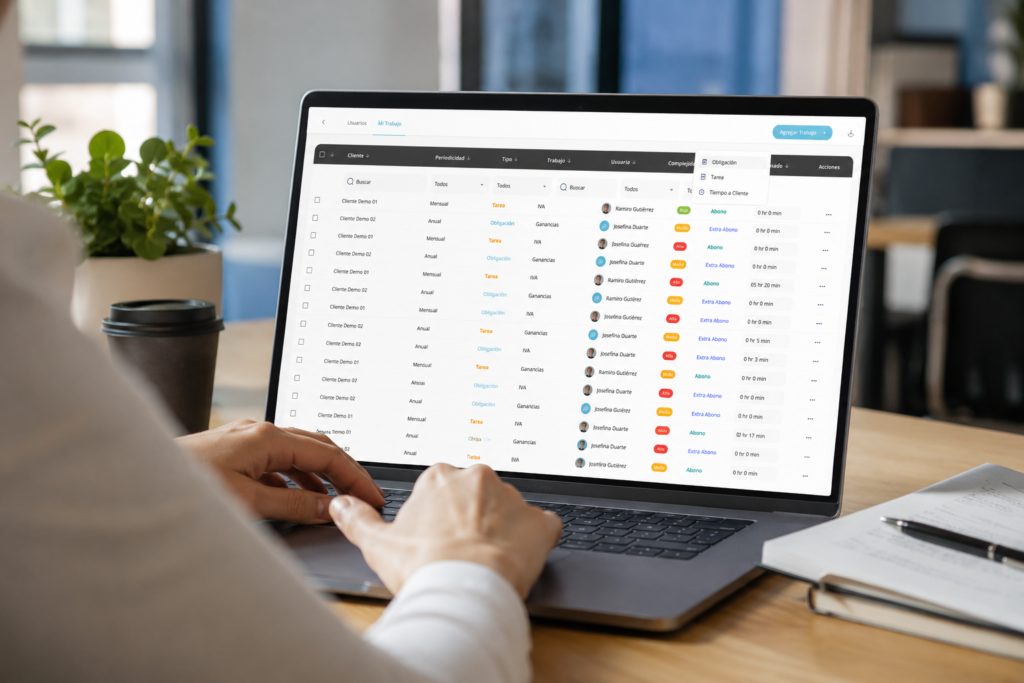
Aprende a configurar tu cuenta, asignar trabajo, registrar tiempos y comunicarte con tus clientes con esta guía práctica de Plan In.
Empezar a usar Plan In es más sencillo cuando tienes claro qué revisar primero y dónde resolver cada tarea. Esta guía reúne los pasos de la capacitación para acompañarte desde el primer ingreso hasta el seguimiento del trabajo diario.
Encontrarás instrucciones breves y demostraciones de la plataforma en acción. Puedes seguir el recorrido completo o ir directamente a la sección que necesitas consultar.
Antes de empezar
Ten a mano el CUIT del estudio y tus credenciales personales. Los datos de acceso y el correo institucional que debes utilizar son los informados durante la implementación.
Las opciones disponibles dependen de tu rol y tus permisos. Si formas parte del equipo operativo, comienza por el ingreso y el Panel de Operaciones. La configuración general debe revisarla una persona con los accesos correspondientes.
Esta guía está dirigida a usuarios de estudios de Argentina. Las referencias a ARCA corresponden a ese país.
Ingresa a tu cuenta de Plan In
Accede a https://login.plan-in.net/ y completa el CUIT del estudio, tu usuario y tu contraseña. Luego, haz clic en “Ingresar”. Todas las personas del estudio utilizan el mismo CUIT, pero cada una tiene sus propias credenciales.
Si no recuerdas tus datos, selecciona “Olvidé mis datos”, escribe el correo asociado a tu usuario y pulsa “Continuar”. Sigue las indicaciones que recibas para recuperar el acceso.
Si no recibes el correo, revisa Spam o Correo no deseado. Si la dirección no es reconocida, consulta al responsable del estudio o a soporte.
Cuando Plan In solicite actualizar la contraseña, completa el cambio según los requisitos que aparezcan en pantalla y vuelve a ingresar.
Prepara los correos y las firmas
Antes de enviar comunicaciones, revisa el correo institucional del estudio y el correo de cada usuario. La validación del remitente es un proceso diferente de la recuperación de credenciales.
Correo institucional
Abre la configuración de la cuenta y revisa la sección de envío de correos. Comprueba que figure la dirección definida por el estudio. La persona con acceso a esa casilla debe abrir el mensaje de verificación y seguir el enlace recibido.
Este remitente se utiliza para las alertas institucionales y puede elegirse para comunicaciones masivas. Si el enlace venció o no recibiste el mensaje, solicita asistencia.
Correo y firma del usuario
En Configuración > Usuarios, abre la edición de tu usuario y revisa “Envío de correos”. Comprueba el indicador “Validado”; si no está marcado, sigue la solicitud de validación que muestre Plan In al ingresar.
En “Firma del Usuario”, completa el texto e incorpora el logo si corresponde. Guarda los cambios. La firma institucional se configura desde los datos de la cuenta del estudio.
[GIF 01 — Correo y firma del usuario]
Revisa clientes, contactos y etiquetas
En Configuración > Clientes, verifica los datos importados y los contactos vinculados a cada cliente. Revisa especialmente sus nombres y correos: se utilizan en las comunicaciones que envías desde Plan In.
Puedes asociar varios contactos a un cliente. Si necesitas revisar la base completa, utiliza la exportación a Excel.
Las etiquetas permiten clasificar clientes para agruparlos en comunicaciones y reportes. Define criterios compartidos por el equipo para evitar clasificaciones duplicadas. Si necesitas una carga masiva, coordina con soporte el envío del Excel correspondiente.


